Unir PDF (y el error «unir odf») en trámites Ecuador y LATAM: guía completa
Publicado
Cómo juntar anexos escaneados para portales públicos — orden, calidad visual, unir pdf online sin instalar, desde Ecuador, España o México.
Cada semana miles de usuarios buscan unir pdf en español; una parte escribe unir odf por error (OpenDocument vs PDF). La intención es la misma: un solo archivo para un portal de trámite, empleo o universidad. LovePDF en lovepdf.lt funciona en el navegador sin instalar LibreOffice ni Acrobat — relevante en Ecuador, Colombia, Perú, Argentina y España cuando el plazo cierra en horas.
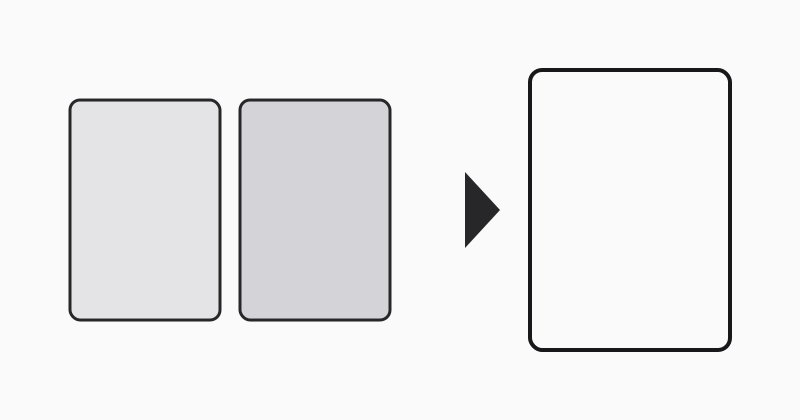
Paquetes habituales en trámites LATAM
Formularios municipales, contratos laborales y matrículas mezclan: escaneo de cédula, comprobante de domicilio, páginas notariadas y un Word exportado a PDF. Anote cada pieza con número de página antes de unir. Si un anexo viene en ODF, expórtelo primero a PDF desde LibreOffice o Word — LovePDF une PDF, no ODF directamente (de ahí la confusión con «unir odf»).
Por qué falla el orden alfabético
El selector ordena Anexo-B antes de Portada. Use prefijos 01-portada, 02-cedula, 03-anexo. Tras unir, recorra el PDF completo una vez; el portal rara vez indica qué página falló.
Escaneo vs vector
Los PDF de texto se ven nítidos al ampliar; fotos de páginas selladas pueden verse borrosas. Reescanee en lugar de unir dos veces. Si el peso supera el límite del formulario, una primero, luego una pasada de Comprimir PDF — no comprima cada fuente por separado sin controlar calidad.
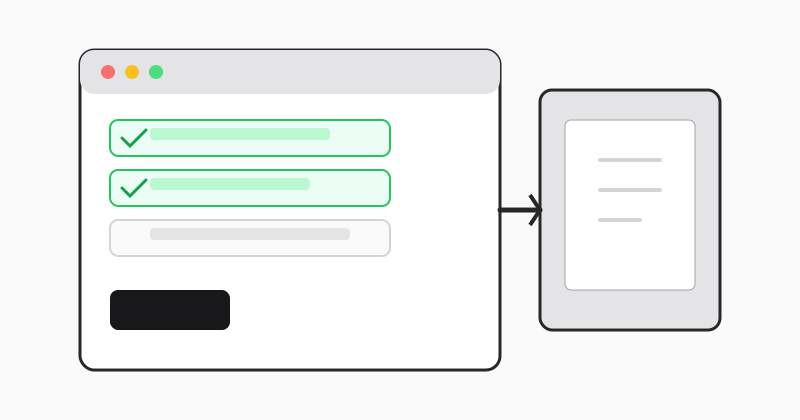
Caso Ecuador: anexos sueltos en un solo upload
Portales públicos y privados en Ecuador a menudo piden un PDF único con cédula, RUC, títulos y formulario firmado. Unir en orden evita rechazos automáticos por «documento incompleto». Guarde el nombre con fecha: Tramite-Quito-2026-05-28-v1.pdf.
Workflow paso a paso en LovePDF
- Exporte o escanee cada anexo como PDF.
- Abra Unir PDF y suba en secuencia.
- Descargue y verifique firmas y tablas al 100%.
- Si el portal limita MB, comprima una vez y vuelva a abrir.
- Suba antes de cerrar la ventana del trámite.
Después de unir: Word o comprimir
Si debe editar cláusulas, convierta solo el anexo necesario con PDF a Word, no todo el paquete. Para CV y empleo, vea passar de Word a PDF.
Artículos relacionados
Probar esta herramienta
Unir PDFTemas relacionados
Guías breves sobre búsquedas alineadas con este artículo; cada una enlaza a una herramienta PDF sugerida.