Eliminar páginas en blanco de escaneos a doble cara antes de compartir el PDF
Publicado
Muchos escaneos dúplex añaden reversos vacíos. Quitarlos deja un archivo más corto, limpio y más fácil de revisar.
Los escáneres de oficina suelen trabajar en modo dúplex por defecto. Eso resulta útil para lotes mixtos, pero también crea un problema común: cada página útil puede ir seguida de un reverso completamente en blanco. El PDF sigue siendo válido, pero queda más pesado y transmite poca sensación de revisión.
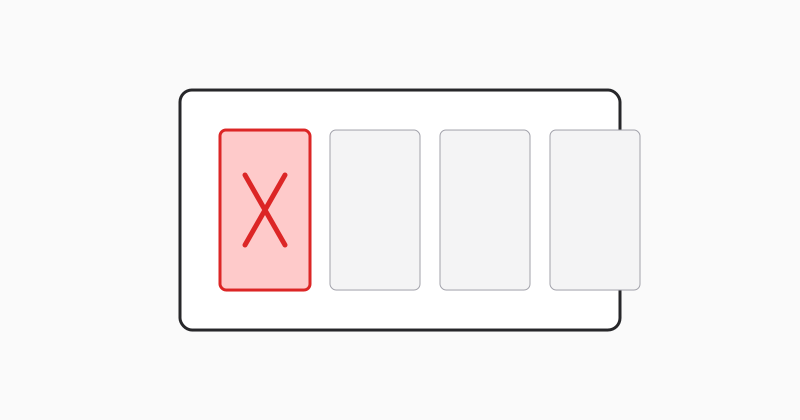
Busca primero el patrón de páginas vacías
En muchos escaneos, las páginas en blanco siguen una secuencia muy clara. Si confirmas el patrón, puedes borrar esos rangos de una sola vez y evitar errores. Comparar el total de páginas antes y después también ayuda a asegurarse de que solo desaparecieron las hojas vacías.
Un archivo limpio da mejor impresión fuera del equipo
Las páginas en blanco no solo ocupan espacio. También hacen que el documento parezca poco cuidado. Si el PDF va a salir a cliente, legal o un tercero, una versión depurada transmite mucha más confianza.
Usa LovePDF para la copia limpia
Abre Eliminar páginas, sube el PDF escaneado, indica los rangos en blanco y exporta la versión recortada. Si tu proceso exige conservar el original, guarda el escaneo bruto aparte.
Probar esta herramienta
Eliminar páginasTemas relacionados
Guías breves sobre búsquedas alineadas con este artículo; cada una enlaza a una herramienta PDF sugerida.