Xóa các mặt sau trống của bản scan hai mặt trước khi gửi PDF ra ngoài
Đăng
Nhiều bản scan duplex tạo thêm trang trắng. Bỏ chúng đi giúp file gọn hơn, sạch hơn và dễ review hơn.
Máy scan văn phòng thường để chế độ scan hai mặt mặc định. Điều này hữu ích với các chồng giấy hỗn hợp, nhưng cũng tạo ra một tình huống rất quen thuộc: mỗi trang thật có thể bị theo sau bởi một mặt sau hoàn toàn trắng, nhất là khi tài liệu gốc vốn chỉ in một mặt. PDF tạo ra vẫn “đủ”, nhưng dài không cần thiết và trông thiếu chỉn chu khi chia sẻ ra ngoài.
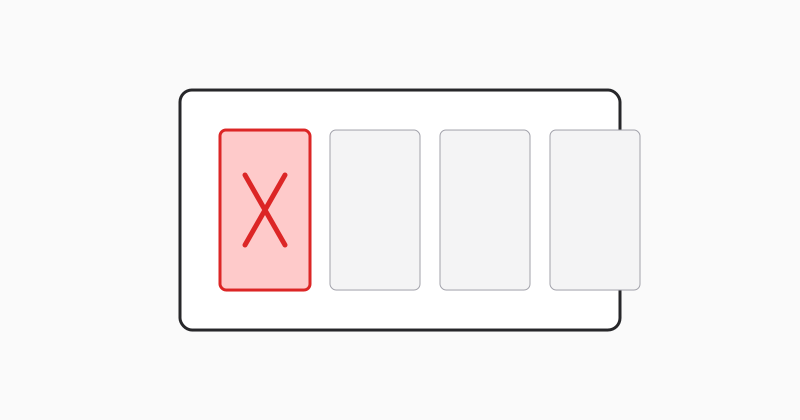
Xác định quy luật trang trắng trước
Trong nhiều bộ scan duplex, các trang trắng xuất hiện theo một nhịp lặp rõ ràng. Khi đã xác nhận quy luật, bạn có thể xóa chúng theo dải thay vì rà từng trang một, vừa nhanh hơn vừa ít sai sót hơn.
Bản PDF sạch tạo cảm giác đáng tin hơn
Trang trắng không chỉ làm file dài hơn. Chúng còn khiến tài liệu trông như chưa được kiểm tra. Nếu PDF sẽ được gửi cho khách hàng, đội pháp lý hay bên review bên ngoài, một bản đã dọn sạch luôn chuyên nghiệp hơn.
Dùng LovePDF cho bản chia sẻ cuối
Mở Xóa trang, tải file scan lên, nhập các dải trang trắng rồi xuất bản đã rút gọn. Nếu quy trình của bạn cần giữ bản scan nguyên gốc, hãy lưu riêng file thô.
Dùng thử công cụ
Xóa trangChủ đề liên quan
Trang ngắn theo các tìm kiếm gần với bài viết — mỗi trang có liên kết tới công cụ PDF gợi ý.