Hapus halaman belakang kosong dari PDF hasil scan duplex sebelum dibagikan keluar
Diterbitkan
Scan duplex sering menghasilkan halaman kosong di sisi balik. Menghapusnya membuat file lebih rapi dan lebih mudah direview.
Scanner kantor sering berjalan dalam mode duplex secara default. Ini berguna untuk tumpukan dokumen campuran, tetapi juga sering membuat satu masalah yang sama: tiap halaman nyata diikuti halaman balik yang kosong, terutama jika dokumen aslinya hanya satu sisi. PDF-nya memang lengkap, tetapi terasa berantakan dan membuang waktu saat dibaca.
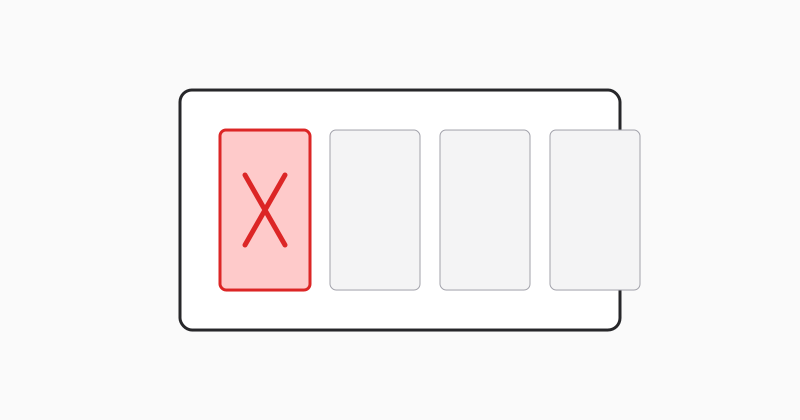
Cari dulu pola halaman kosongnya
Pada banyak hasil scan duplex, halaman kosong muncul dengan pola berulang yang mudah dikenali. Setelah polanya jelas, Anda bisa menghapusnya dalam satu langkah tanpa memeriksa satu per satu terlalu lama.
File yang bersih lebih meyakinkan saat keluar organisasi
Halaman kosong tidak hanya menambah panjang file. Mereka juga membuat dokumen terasa belum dirapikan. Jika PDF akan dikirim ke klien atau reviewer eksternal, versi yang dibersihkan terlihat jauh lebih siap pakai.
Pakai LovePDF remove pages untuk salinan final
Buka Hapus halaman, unggah PDF hasil scan, masukkan rentang halaman kosong, lalu ekspor versi yang sudah dipangkas. Simpan file mentah terpisah jika arsip penuh tetap dibutuhkan.
Coba alat ini
Hapus halamanTopik terkait
Halaman ringkas untuk pencarian yang selaras dengan artikel ini — masing-masing punya tautan ke alat PDF yang disarankan.