remove blank pages pdf:LovePDFのページ削除ガイド
公開日
「remove blank pages pdf」ガイド — チェックリストと ページ削除 へのリンク(LovePDF)。
remove blank pages pdfのガイド:ブラウザでアップロード→一度処理→確認。ページ削除をLovePDFで開く。
チェックリスト
- 確認まで原本を保持
- 名前順なら01-, 02-を付ける
- ダウンロード後に別ビューアで開く
Los escáneres de oficina suelen trabajar en modo dúplex por defecto. Eso resulta útil para lotes mixtos, pero también crea un problema común: cada página útil puede ir seguida de un reverso completamente en blanco. El PDF sigue siendo válido, pero queda más pesado y transmite poca sensación de revisión.
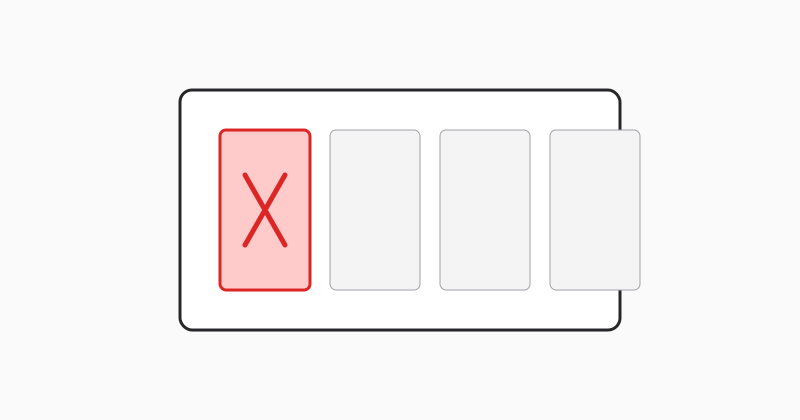
Busca primero el patrón de páginas vacías
En muchos escaneos, las páginas en blanco siguen una secuencia muy clara. Si confirmas el patrón, puedes borrar esos rangos de una sola vez y evitar errores. Comparar el total de páginas antes y después también ayuda a asegurarse de que solo desaparecieron las hojas vacías.
Un archivo limpio da mejor impresión fuera del equipo
Las páginas en blanco no solo ocupan espacio. También hacen que el documento parezca poco cuidado. Si el PDF va a salir a cliente, legal o un tercero, una versión depurada transmite mucha más confianza.
Usa LovePDF para la copia limpia
Abre Eliminar páginas, sube el PDF escaneado, indica los rangos en blanco y exporta la versión recortada. Si tu proceso exige conservar el original, guarda el escaneo bruto aparte.
このツールを試す
ページ削除関連トピックハブ
この記事に合う検索向け短いガイド — 各ページに推奨PDFツール。